


HƯỚNG DẪN SỬ DỤNG MÀN HÌNH HUAWEI IDEAHUB CHI TIẾT NHẤT 2026
Bạn đang sở hữu thiết bị hội nghị truyền hình đẳng cấp nhất từ Huawei nhưng chưa khai thác hết công năng? Hãy cùng Ademax khám phá bài hướng dẫn sử dụng màn hình Huawei IdeaHub toàn tập, giúp bạn làm chủ mọi tính năng từ bảng trắng, ghi chú đến trình chiếu không dây chỉ trong vài phút.
1. Hướng dẫn sử dụng bảng trắng thông minh (Digital Whiteboard)

Tính năng bảng trắng là linh hồn của Huawei IdeaHub, mang lại trải nghiệm viết vẽ với độ trễ cực thấp (16ms).
-
Cách mở: Tại màn hình chính, nhấn vào biểu tượng Whiteboard.
-
Thao tác viết: Sử dụng bút chuyên dụng hoặc ngón tay. Bạn có thể chọn chế độ Smart Pen để hệ thống tự động chuẩn hóa nét vẽ tay thành hình khối (vuông, tròn, tam giác) hoặc chữ in hoa chuyên nghiệp.
-
Thao tác xóa: Xóa chi tiết: Dùng đầu tẩy của bút hoặc ngón tay. Xóa vùng lớn: Sử dụng lòng bàn tay áp lên màn hình (cử chỉ xóa tự nhiên như bảng đen).
-
Lưu trữ: Nhấn File > Save để lưu dưới dạng PDF hoặc hình ảnh. Bạn cũng có thể quét mã QR để lấy dữ liệu về điện thoại cá nhân ngay lập tức.
2. Cách ghi chú trực tiếp trên mọi giao diện (Annotation)

Một trong những điểm mạnh nhất của IdeaHub là khả năng tương tác trên nội dung đang hiển thị.
-
Ghi chú toàn màn hình: Vuốt từ cạnh trái hoặc cạnh phải vào khoảng 2/3 màn hình để kích hoạt thanh công cụ ghi chú. Tại đây, bạn có thể viết vẽ trực tiếp lên Slide báo cáo, video hoặc trang web đang mở.
-
Ghi chú đa màn hình (Cross-screen): Khi kết nối với laptop, các thao tác chú thích trên màn hình IdeaHub sẽ đồng bộ ngược lại file gốc trên máy tính, giúp việc chỉnh sửa tài liệu trong cuộc họp trở nên cực kỳ logic và nhanh chóng.
3. Hướng dẫn trình chiếu không dây lên Huawei IdeaHub
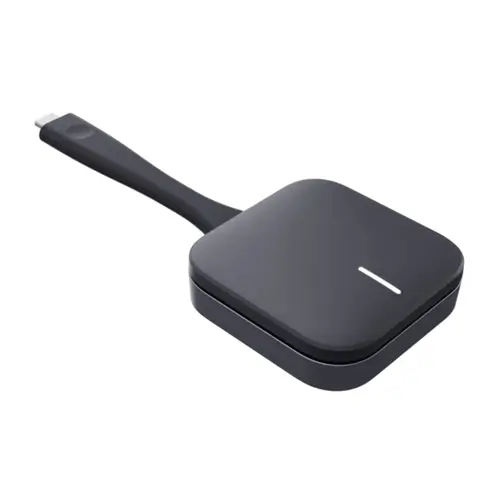
Huawei IdeaHub hỗ trợ hệ sinh thái kết nối đa dạng, xóa bỏ hoàn toàn sự phiền toái của dây cáp.
-
Sử dụng IdeaShare Key (Dongle): Cắm IdeaShare Key vào cổng USB của laptop, đợi đèn tín hiệu xanh đứng yên và nhấn nút để bắt đầu trình chiếu 4K.
-
Sử dụng App IdeaShare: Mở ứng dụng trên máy tính/điện thoại, nhập mã code gồm 6 chữ số hiển thị ở góc trên màn hình IdeaHub.
-
Trình chiếu qua sóng siêu âm (Ultrasonic): Đảm bảo thiết bị của bạn đã bật Bluetooth và WiFi, IdeaHub sẽ tự động nhận diện thiết bị ở gần để kết nối nhanh.
4. Hội họp trực tuyến chuyên nghiệp với tính năng BYOM
Tính năng BYOM (Bring Your Own Meeting) cho phép bạn tận dụng phần cứng cao cấp của IdeaHub cho cuộc họp trên laptop cá nhân.
-
Kết nối laptop với IdeaHub qua cáp Type-C hoặc trình chiếu không dây.
-
Mở Zoom, Microsoft Teams hoặc Google Meet trên laptop.
-
Trong phần cài đặt camera/micro trên app, chọn thiết bị đầu vào là Huawei IdeaHub. Lúc này, cuộc họp của bạn sẽ sử dụng Camera AI 4K và hệ thống micro khử tiếng ồn của IdeaHub, mang lại chất lượng chuyên nghiệp hơn hẳn camera laptop thông thường.
5. Tùy biến giao diện và quản lý ứng dụng
Để tối ưu trải nghiệm cá nhân, bạn có thể:
-
Đa nhiệm chia đôi màn hình: Sử dụng tính năng Multi-Window để vừa mở trình duyệt tra cứu thông tin, vừa viết ghi chú trên bảng trắng.
-
Cài đặt ứng dụng: Truy cập Huawei AppGallery để tải các ứng dụng hỗ trợ giáo dục, văn phòng hoặc quản lý công việc.
-
Cá nhân hóa: Nhấn giữ màn hình chính để thay đổi hình nền (Background) theo nhận diện thương hiệu của doanh nghiệp bạn.
Mời các bạn xem video chi tiết:
Kết luận
Làm chủ được các tính năng trên sẽ giúp buổi họp của bạn trở nên thông minh và chuyên nghiệp hơn bao giờ hết. Nếu bạn gặp bất kỳ khó khăn nào trong quá trình vận hành, đội ngũ kỹ thuật của Ademax luôn sẵn sàng hỗ trợ 24/7.
ADEMAX – MAKING THE DIFFERENCE
Giải pháp Nghe Nhìn (Audio Visual), Hạ tầng CNTT & Chuyển đổi số
Hotline: 097.190.1666
Email: marketing@ademax.com.vn
Fanpage: Ademax JSC
Bài viết liên quan

CÙNG ADEMAX KIẾN TẠO NHỮNG GIẢI PHÁP CÔNG NGHỆ

ADEMAX VINH DỰ NHẬN BẰNG KHEN CỦA CHỦ TỊCH UBND TP. HÀ NỘI TẠI ĐẠI HỘI HANOIBA IX
![[THÔNG BÁO] LỊCH NGHỈ LỄ GIỖ TỔ HÙNG VƯƠNG VÀ 30/4 – 1/5 NĂM 2026](https://ademax.vn/wp-content/uploads/2026/04/1-19-1024x760.webp)